Windows10のデータを定期的にバックアップしないと死ぬ病(robocopy)

注意:この記事を参考にして実行してパソコンに不具合が生じても(特にデータの消去)私は一切責任を持ちません。

 皆さん、様々な手段でパソコンのデータをバックアップしていると思う。クラウド、LTO、DAT、Blu-ray、など・・・。
 私は個人のデータなので一番簡単な外付けハードディスクにバックアップしている。コピーの仕方はrobocopyのバッチを作成して手動実行するという古典的な方法である。robocopyのいいところは差分バックアップ(新規、変更、削除があったところだけバックアップして複製を作る)なのでボタンを押すだけで済み早いことである。以下は自分が使っている方法。

1.最初にどこでもいいのでテキストファイルを作成する。Windows10だと右クリック→新規作成→テキスト文書、ってやつである。

2.新規で出来たテキスト文書に自分は下記のコマンドを記述している。

@echo on
robocopy “D:\史跡の写真” “F:\史跡の写真” /MIR /R:0 /W:0 /LOG:”C:\Users\kari\Desktop\mydocub_backup.log” /NP /NDL /TEE /XJD /XJF /FFT
echo バックアップが終了しました。
pause

※ダブルクォーテーションは半角です。

 簡単に説明すると「@echo on」「echo バックアップが終了しました。」はメッセージを出すだけなのでなくてもいい。「pause」は処理が終了したらストップさせ、何かキーを押すとDOS画面が消える。初めて実行する時は確認のため、あった方がいいが、一度成功すればいらないと思っている。

 本題のrobocopyだが「”D:\史跡の写真”」がコピー元「”F:\史跡の写真”」がコピー先(バックアップ先)である。逆にすると外付けハードディスクのデータがパソコン本体のハードディスク(もしくはSSD)に書き込まれるので最悪本体のデータが全て消える。ここだけは間違ってはいけない。
 「/MIR」はミラーリング。要するに同じデータを外付けハードディスクに複製するということ。「/R:0 /W:0」はコピーが失敗した場合、何回挑戦し直すかという意味。一回でも失敗したら二度目以降が上手くいくことはないと思うので「0」でいい。
 「/LOG:”C:\Users\kari\Desktop\mydocub_backup.log”」はどこにログを吐き出すか。この場合は自分のデスクトップに出すようになっている。正直、いらんけど付けている。なくても動くしログを確認することなんて最初だけだと思う。
 「/NP /NDL /TEE /XJD /XJF /FFT」は面倒で解説しないけど、あるとコピーの失敗や大量にログが出ることがなくなる。

3.入力が終わったらファイルの拡張子を「txt」から「bat」に変更。

4.それをダブルクリックするとこんな感じ。真っ黒いDOS画面が出て、だーっとコピーされるファイルが表示される。

DOS

 タスクスケジューラで自動実行すれば楽なのだろうが、外付けハードディスクを付けっぱなしにすると寿命が短くなるので毎回挿している。

 基本的には昔使っていたノートパソコンの1TBの2.5インチHDDが余っているので、それを外付けケースに入れている。持っているハードディスクは3本、これを月1回くらいのローテーションで回しているので3世代分あり、更に4TBの3.5インチ外付けハードディスクもあるので4世代分ある。データを戻すことなんて皆無なので役に立ったことはないが、まあ趣味なので。普通は外付けが1台でいい。

ハードディスク

ハードディスク

 異常にバックアップを取るのは2000年頃にWindowsがフリーズして再起動したら一部のデータが消えたのがトラウマになっているのかもしれん。

 では、皆さんも大事なデータが消えないように対策してください! 自分は史跡巡りをした後、必ずSDカードのデータをパソコンに移して、更にrobocopyを実行して外付けにバックアップするようにしている。あとは最低でも1週間に一回はバックアップをしている。

デスクトップPC DELL Inspiron 3470の電源ユニットを交換した

注意1:この記事を参考にして実行してパソコンに不具合が生じても私は一切責任を持ちません。
注意2:自信のない方はケーブルやネジを外すときは必ず定期的に写真を撮るようにしましょう。

DELL Inspiron 3470のDドライブの電源ユニットを交換した。理由は
・6年くらい使っているので、そろそろ壊れる可能性があるから予防交換
・電源ユニットを交換したことがなかったので、やってみたかった
 ※これが理由の8割
 の二つ。

 今回は楽天市場から純正を買った。デスクトップは電源ユニットが結構売っている。

(届いた交換用の品。お値段は4,950円。省スペース用なので200Wしかない。しまねっことバリィさんのフィギュアは大きさの比較対象として載せただけで付いてきません)
交換用

 交換方法は公式サイトのInspiron 3470 サービスマニュアルに載っているので、そっちを見た方がいいです。

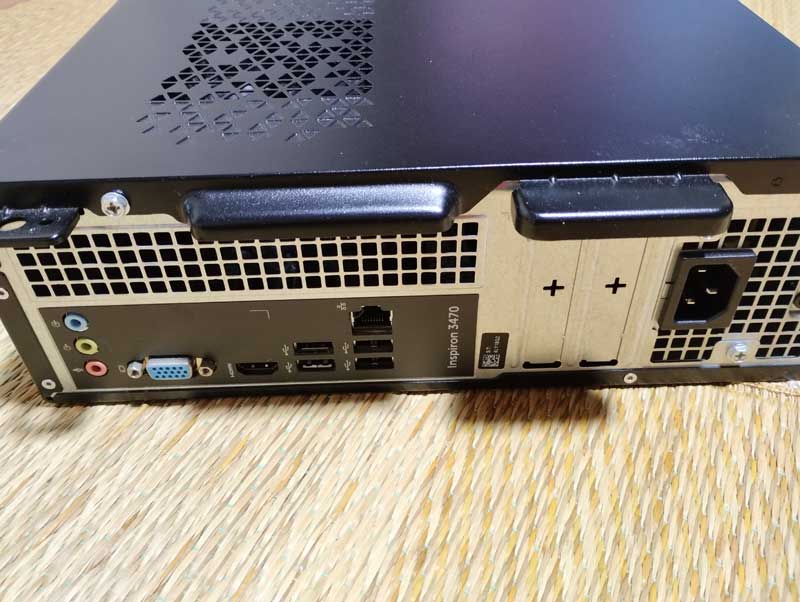
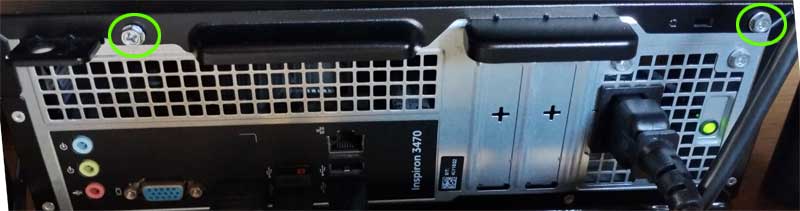
1.まずはケーブル類と周辺機器を全部抜いて二箇所のネジを外す。写真を撮り直したのでケーブルが付いているが、当たり前だけどこの状態で作業しては絶対に駄目。全てを外したら電源ボタンを5秒押すと完全放電するらしい
後ろ

後ろ

3.HDDがついているカバーの二箇所のネジを外す
二箇所のネジを外す

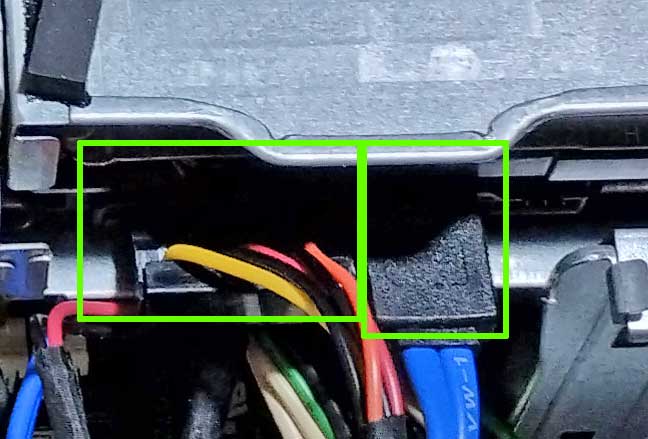
4.SATAのケーブルの2本を抜く。1本ごとに名前があるかもしれんが自分は知らん
2本を抜く

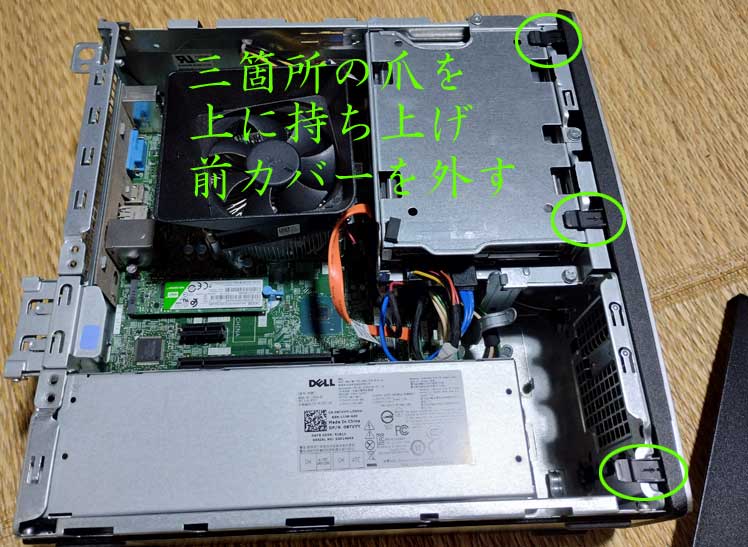
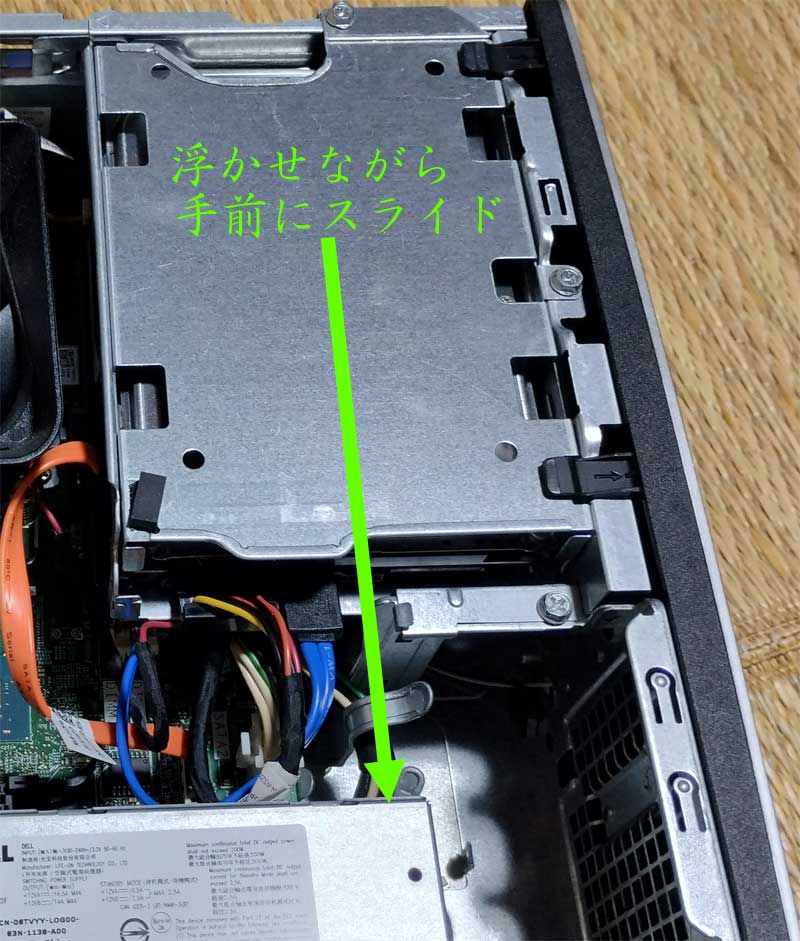
5.上に浮かせてスライドするとHDDカバーが抜ける
スライド

6.DVDドライブのケーブルを抜いて写真の手前側にスライドさせて取り外すとマザーボードの全てが見えるようになる
DVDドライブ

7.固定クリップを押して電源装置ユニットケーブル(ATX_CPU)をマザーボードから外す
電源装置ユニットケーブル(ATX_CPU)

8.上記の電源装置ユニットケーブル(ATX_CPU)が写真の左下の電源ボタンケーブルの下を潜っているので、それも外す
電源ボタンケーブル

9.固定クリップを押して電源装置ユニットケーブル(ATX_SYS)をマザーボードから外す。そして電源装置ユニットケーブルを固定している爪を上げて外す
電源装置ユニット ケーブル(ATX_SYS)

10.電源装置ユニットを固定している三本のネジを外す。
三本のネジ

11.写真がボケちゃったけど電源ユニットの後ろのストッパーを上げて解除して若干後ろに引いた後、ユニット自体を上げると外れる。
ストッパー

12.あとは逆の行程をすれば終わり。自分は行程8で外した電源ボタンケーブルの挿しが甘くて警告メッセージが出たので挿し直した。

 今回は初めての作業で緊張して写真をあまり撮らなかった。まあ公式サービスマニュアルの補助くらいで見てもらうと助かります。
 交換した後の感想は・・・何も変わっていません。電源が勝手に落ちる、グラフィックボードを増設して電源不足を感じた、などの問題があった訳ではないので。
 これでWindows11にして2028年(4年後)くらいまで使うかな。

以上!


3年以上、日本通信SIMを使ってみた感想

 モバイルの通信は2022年3月から日本通信SIMを使っている。最初の契約内容は覚えていないが、現在は「合理的みんなのプラン(データ10GB、通話70分まで無料。月額1390円)」を利用中。これの感想を箇条書きしてみる。
 ※2024年10月から値段据え置きで20GBになった

・データは月に3GBくらいしか使わないが多くても困ることはない

・電話も70分もかけないため「合理的シンプル290プラン(無料通話なし)」に契約変更したら、通話が多い月に「合理的みんなのプラン」の金額を超えたため元に戻した。無駄があっても定額の安心感があった方がいいと思い知らされた

・通信速度は昼間と夕方は遅いときがあるが、ブラウザでの記事閲覧とSNSがメインなのでさほど気にならない。動画を見る方はストレスが溜まると思う。他の時間帯なら動画視聴も問題ない

(10時台の通信速度)
10時台

(12時台の通信速度)
12時台

・サポートはあるらしいが、サポートしてもらうことがないので不明

・docomo回線なので繋がなくて困ることはほとんどないが、何故か岡山県の山奥に行った時だけ繋がらないことがある。都会だと繋がっても速度が遅いらしいが名古屋市、広島市、福岡市などの大都市でも気にならなかった。東京都は分からん。

・使用量を見るため専用サイトにアクセスする必要があるがリアルタイムではなく少し前の情報が表示される。アプリもあるらしいが同じのようだ。

・通話時間が翌月半ばで無いと分からない。70分を越えるのが気になるなら発信時間を記録する専用アプリを入れた方が良い。

結論:昼間と夕方に「ちょっと遅いな」と思うくらいで困ることはない。よほどの問題が起きない限りは使っていく。

(今使っているスマートフォン。メイン、予備機ともスペックはエントリーになるが、こちらも困ったことはない)
スマホ

【日本通信SIM】 合理的(シンプル290、みんなの、30GB、かけほ)各プランから選んでお申込みいただける、新スターターパック